v3.11.2 · Windows · 内置小犀工具箱

鼠标悬停
英文界面秒译中文

专为英文软件界面打造的实时屏幕翻译:范围识别三种交互模式、截图翻译原位替换,内置 16 件小犀工具箱,本地词典零延迟。

SmartLingo Demo
📐 范围识别
📸 截图翻译
⚡ 自动
💡 高亮
🔵 标记
F9 识别框
Auto Save: afterDelay → 自动保存: 延迟后
Font Size: 14 → 字体大小: 14
Color Theme: Dark+ → 颜色主题: 深色+
Format On Save: true → 保存时格式化: 是
悬停识别框 → 区域内所有翻译同时显示
F9 识别框
Privacy and Security → 隐私与安全
Search Engine → 搜索引擎
Language and Input → 语言与输入
悬停单词 → 高亮 + 显示该行翻译
F9 识别框
File   Edit   Image   Layer
Select   Filter   View   Window
Help   Options   Plugins
移到圆点标记 → 显示该词翻译
Properties
Device Manager
Display Adapters
Network Adapters
Sound, Video and Game Controllers
Universal Serial Bus Controllers
点击上方 → 截图 → 翻译替换原文

一个工具,装下翻译与效率

屏幕实时翻译 + 16 件小犀工具箱:从读懂英文界面,到处理表格、PDF 与图片

屏幕实时翻译 核心能力
🧠

悬停即译 · 范围识别

鼠标悬停英文界面,自动识别范围内文本并翻译为中文,无需复制粘贴。智能行拆分算法从容应对菜单项、标签行、均匀间隔行等复杂排版。

自动模式悬停即译,区域内结果直接显示
高亮模式单词高亮,逐词查看翻译
标记模式圆点标记,按需展开翻译
ALT+1 开关翻译F9 识别框智能行拆分三模式随时切换
📸

截图翻译

框选屏幕任意区域,OCR 整批识别、流式逐行上屏,中文原位覆盖英文原文。图片、不可选中文字的界面都能译。

ALT+2整批识别流式上屏原位覆盖
🖌

截图标注

截图即标注:矩形、椭圆、箭头、线条、多线段、铅笔、马克笔、文字、序号标记、一键调色、填充等丰富工具。

ALT+B马克笔序号标记一键调色
🎯

识别框自定义

识别框位置和大小自由拖拽调整,精准框选要翻译的区域,避免无关内容干扰。悬停、高亮、标记三种交互模式随时切换。

F9拖拽调整大小自定义三模式切换
小犀工具箱 16 件套 · 双击 Alt 呼出
📊

OCR 识别 · 四件

识别结果一键导出,支持直接框选屏幕区域识别,产物自动归档到桌面。

表格识别 → Excel 文档解析 → Word 公式识别 → LaTeX 手写体识别 → Word
📄

PDF 工具 · 六件

日常 PDF 处理一站搞定,拖入即跑,无需上传云端。

PDF转图片 图片转PDF 文档转PDF PDF加水印 PDF合并 PDF拆分
🖼

图片处理 + 压解

常用图片操作与文件压解,全部本地完成。

图片加水印 图片压缩 图片拼接 GIF 录制 智能压解(支持文件夹)
⚡

极简宫格 · 拖入即跑

双击 Alt 呼出十二宫格,文件拖到格子上立即处理;产物按功能归档、时间戳命名,多次运行互不覆盖。

宫格支持截图识别 产物自动归档 完整版 16 件工具
引擎与体验 越用越快
⚡

本地词典零延迟

内置常用词汇本地词典,覆盖软件、技术、工程等术语,离线也能即时翻译。

🧠

在线翻译记忆

在线结果自动缓存为本地记忆,相同内容直接命中,越用越快越流畅。

🌐

领域化翻译

百度 / 有道双引擎,通用、计算机、医学、金融、游戏五大领域定向优化术语。

👠

极简模式与托盘

主界面收起为悬浮入口,关闭最小化到系统托盘后台静默运行,随叫随到。

🌙

深浅色主题

跟随 Windows 深浅色自动切换,也可固定浅色 / 深色,界面观感与系统一致。

⌨

设置全自定义

快捷键全部可改,翻译字体 8~28px、颜色、显示模式、开机自启随心配置。

模拟演示,一看就懂

以下为模拟英文软件界面的自动演示动画。把鼠标移到界面英文上,还能亲自体验翻译效果

🧠

范围识别 · 自动模式

光标进入识别范围,区域内英文一次性全部翻译为中文 自动演示
等待演示开始…
 Bluebird IDE — Settings
FileEditSelectionViewGoTerminalHelp
识别范围
Auto SaveAfter Delay自动保存:延迟后
Font Size14字体大小:14
Color ThemeDark Modern颜色主题:深色现代
Word WrapOn自动换行:开启
悬停翻译终端
📸

截图翻译

框选屏幕任意区域,OCR 识别后中文原位替换英文 — 点击画面可重播 自动演示
按 F8 框选屏幕区域…
 Preferences — General
Language: English (United States)语言:中文(简体)
Appearance: Light外观:浅色
Start Page: Home启动页:主页
Update Channel: Stable更新通道:稳定版
F8 截图选区
🛠

小犀工具箱 · 极简宫格

双击 Alt 呼出宫格,文件拖到格子上立即处理,产物自动归档 自动演示
把文件拖到功能格子上…
小犀工具箱Toolbox · 预览模式
📊
表格识别
图 → XLSX
📄
文档解析
PDF/图 → DOCX
𝑓
公式识别
图 → LaTeX
✎
手写体识别
图 → TXT
🖼
PDF转图片
PDF → PNG×N
🖼
图片转PDF
图 → PDF
📁
PDF合并
多 → 一个
✂
PDF拆分
PDF → 多个
🔗
PDF加水印
PDF → PDF
📄
文档转PDF
DOCX → PDF
🖼
图片拼接
多图 → 长图
📦
智能压解
压缩 / 解压
把图片或文件拖到功能格子上 —— 自动处理,结果写到源文件所在目录
📄 季度报告.pdf

真实界面,所见即所得

以下截图均来自软件实际界面,不是效果图

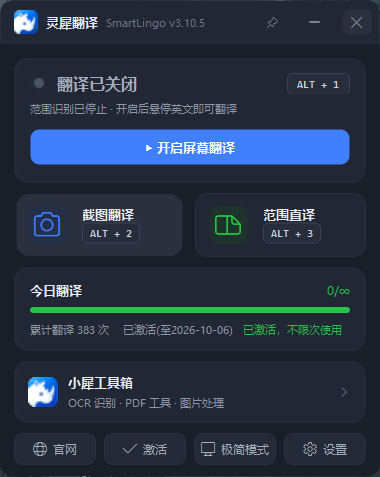
软件主界面
软件主界面 — 一键开启屏幕翻译(ALT+1)/ 截图翻译(ALT+2)/ 范围自译(ALT+3)
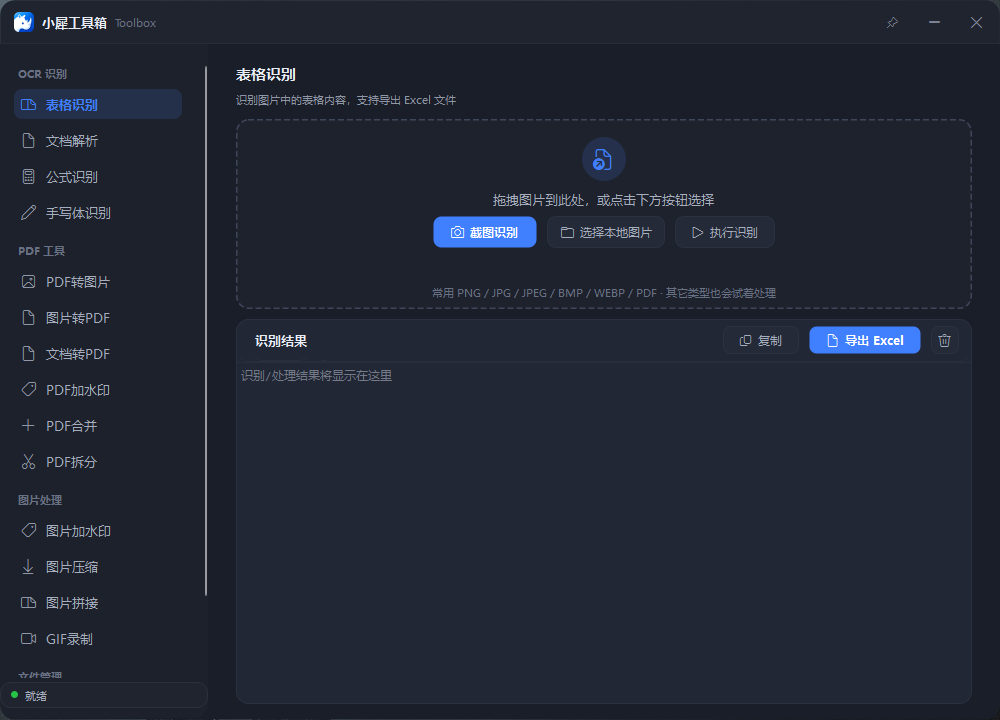
小犀工具箱完整版
小犀工具箱完整版 — OCR 识别 · PDF 工具 · 图片处理,左侧分组导航
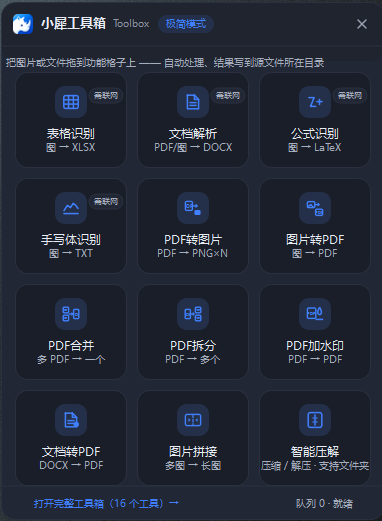
极简模式宫格工具箱
极简模式 — 双击 ALT 呼出十二宫格,文件拖入即跑
截图标注工具栏
矩形椭圆箭头线条多线段铅笔马克笔文字序号标记一键调色填充选择钉图文字识别
截图标注工具栏 — 圈画、序号、调色,标记重点随手完成
🖌

标注完直接用

标注完成即可一键文字识别(OCR)、保存或复制;马克笔划重点、序号标记步骤、一键调色换风格,把屏幕信息一次整理清楚。

截图 → 标注 → 识别 / 保存,一气呵成

选择您的方案

新用户免费试用(3 天 / 100 次),付费解锁全部能力

半年卡
¥29.9
¥59.9
  • 全部翻译模式解锁
  • 本地词典 + 在线翻译
  • 半年有效期限
  • 免费更新升级
两年卡
¥79.9
¥199.9
  • 全部翻译模式解锁
  • 本地词典 + 在线翻译
  • 两年有效期限
  • 免费更新升级
  • 优先技术支持

购买后自动激活,支持支付宝 / 微信支付。未激活可免费试用基础悬停翻译功能。

三步开始使用

下载即用,无需配置,本地词典离线也能翻译常用词汇

1

下载安装

运行安装程序即可。新用户免费试用:3 天内可翻译 100 次,额度只增不减。

免费试用
2

悬停即译

打开英文软件,开启屏幕翻译后鼠标悬停即显中文;截图翻译框选即译。

ALT+1 开关 · ALT+2 截图
3

呼出工具箱

双击 ALT 呼出小犀工具箱宫格,文件拖到格子上立即处理;托盘随时退出极简模式。

ALT+ALT 工具箱

立即下载

安装版,一键安装即可使用

下载 SmartLingo v3.11.2
文件大小:约 128.7 MB(安装版,含完整运行时)
Windows 10/11 64 位 安装版
⚠ Windows SmartScreen 安全提示处理:
安装时如遇"Microsoft Defender SmartScreen"提示,这是对未签名应用的常规警告,并非病毒。请点击 "更多信息" → "仍要运行"。
首次启动可能需要几秒钟解压时间,属正常现象。软件内置本地词典,离线即可翻译常用词汇。